Arduinon hallintatavat
Arduinon IoT-versiolle on olemassa kolme päähallintatapaa ja niihin kaikkiin oli hyvä tutustua aluksi. Tavat ovat:
Pilvipalvelu, eli Arduino IoT Cloud
Web-editori, eli Arduino Web IDE
Työpöytähallintaliittymä, eli Arduino Desktop IDE paikalliseen hallintaan.
Pilvipalvelu, eli Arduino IoT Cloud
Tässä, kuten Web Editorissakin, tulee olla tili Arduinon palvelussa. Palvelu löytyy osoitteesta:
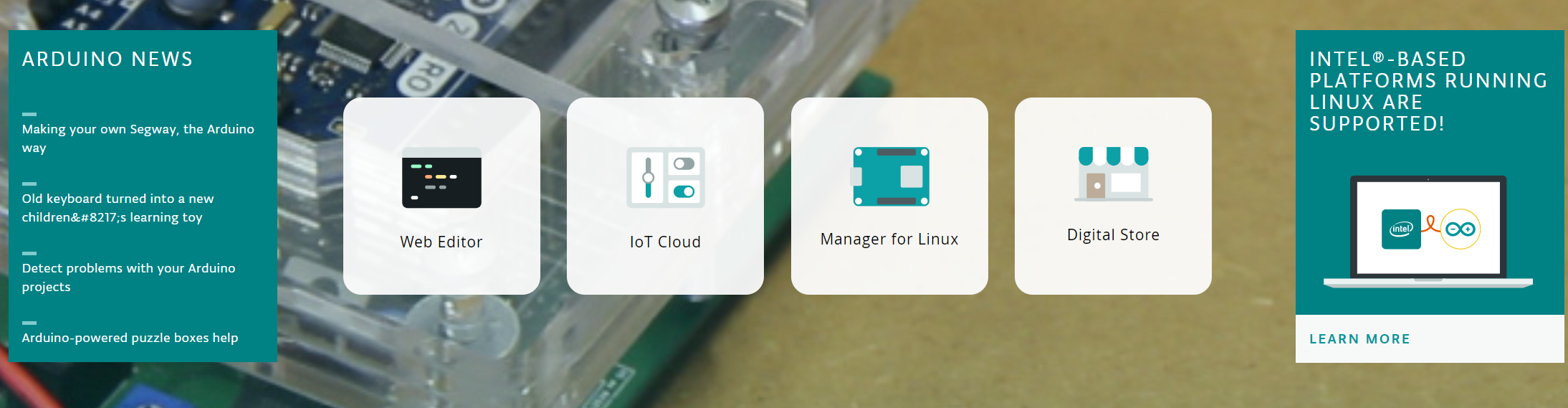
Noista valittiin nyt IoT Cloud
Ja sitten valitsimme Create one, koska sitä tiliä ei ollut ennestään.
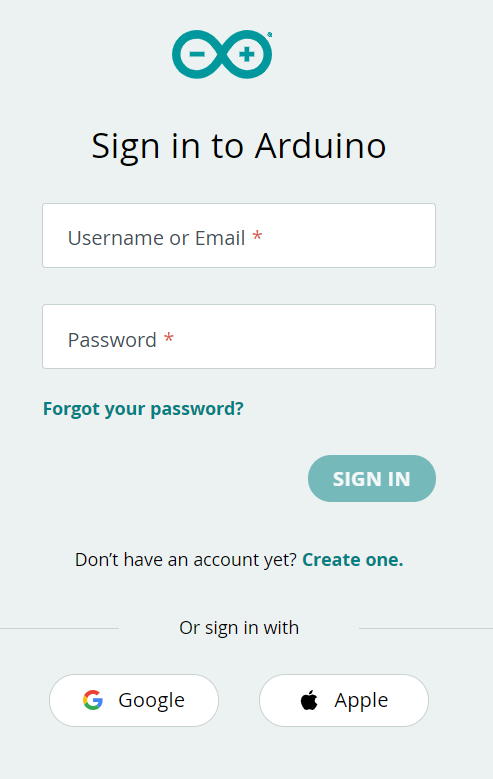
Ja tilin tekemisen ja sen vahvistamisen jälkeen pääsi kirjautuneena sitten aloitussivulle:
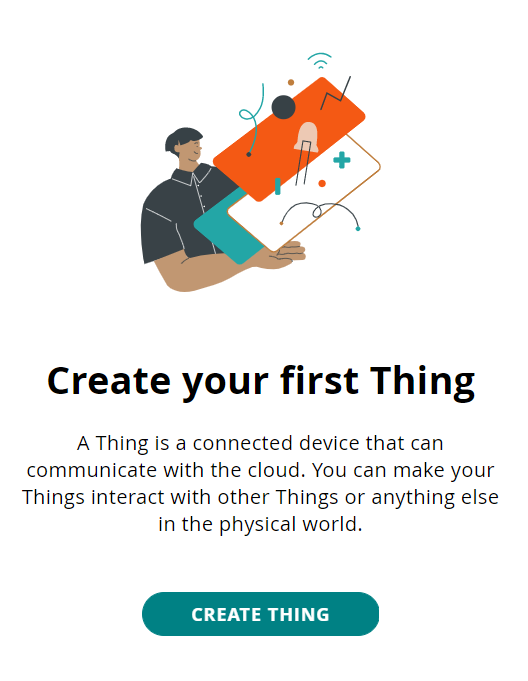
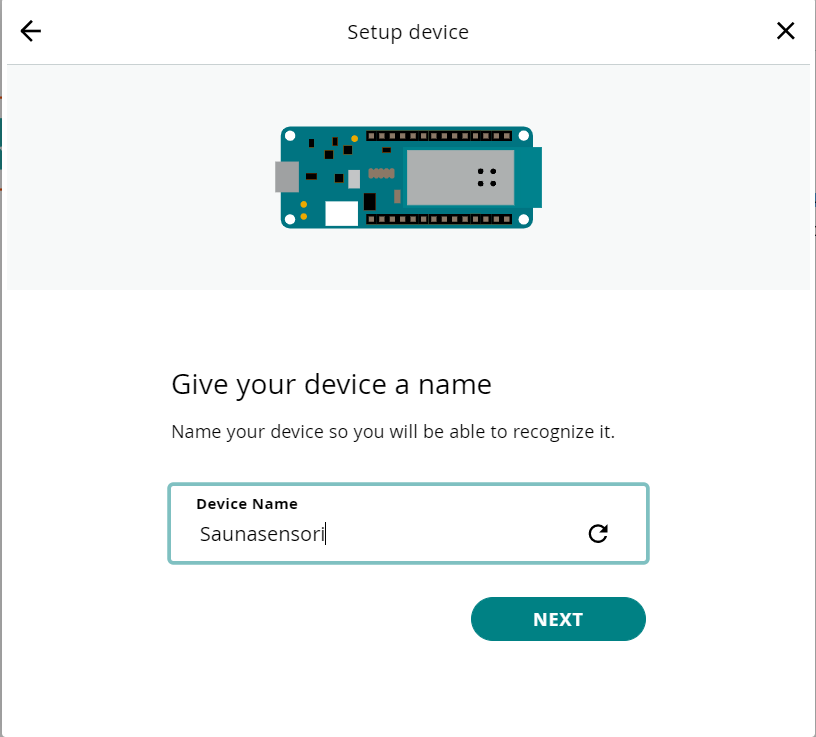
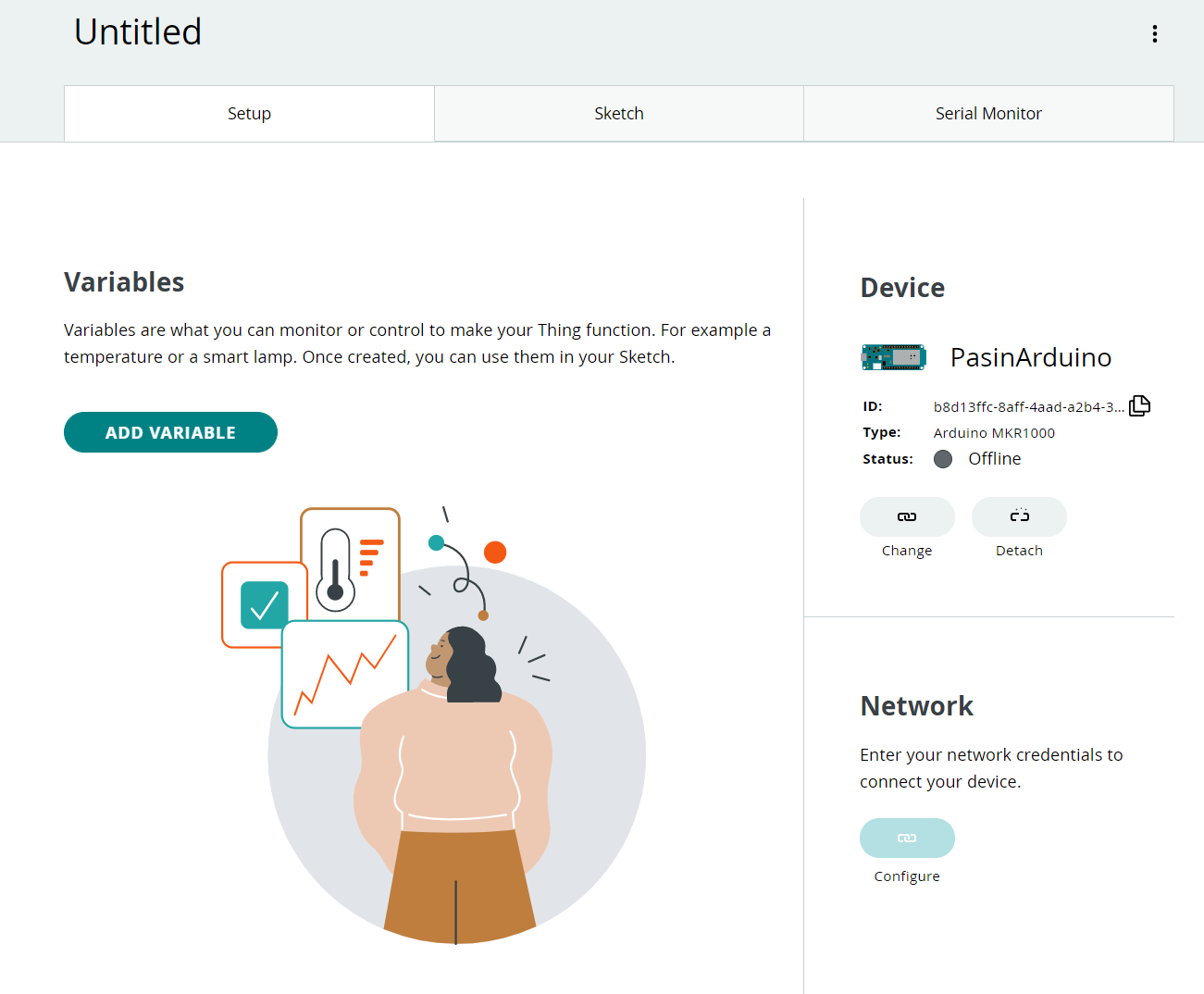
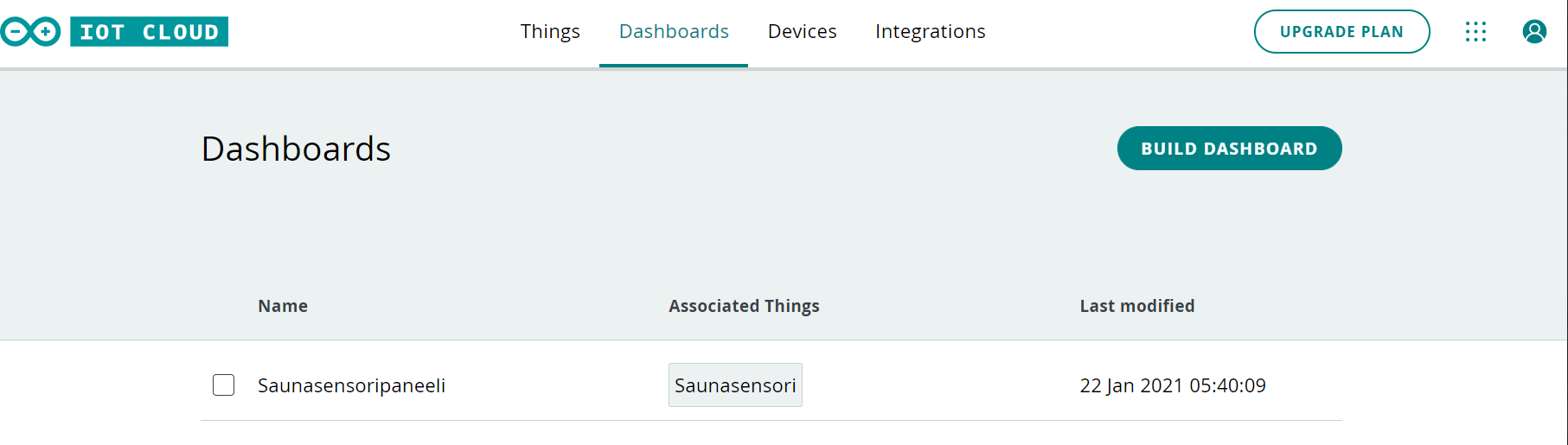
Ja tämän jälkeen oltiinkin heti jo itse asian äärellä:
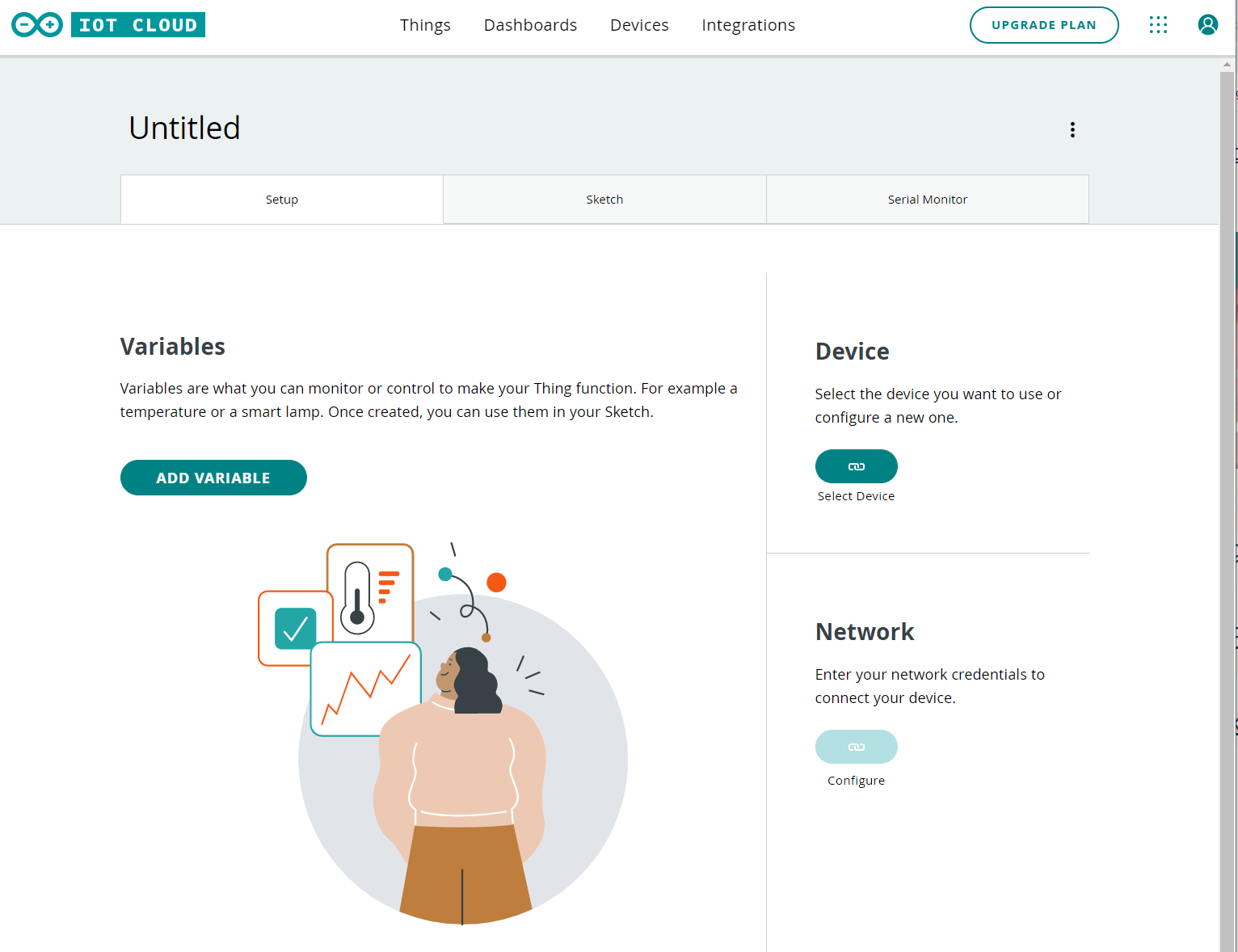
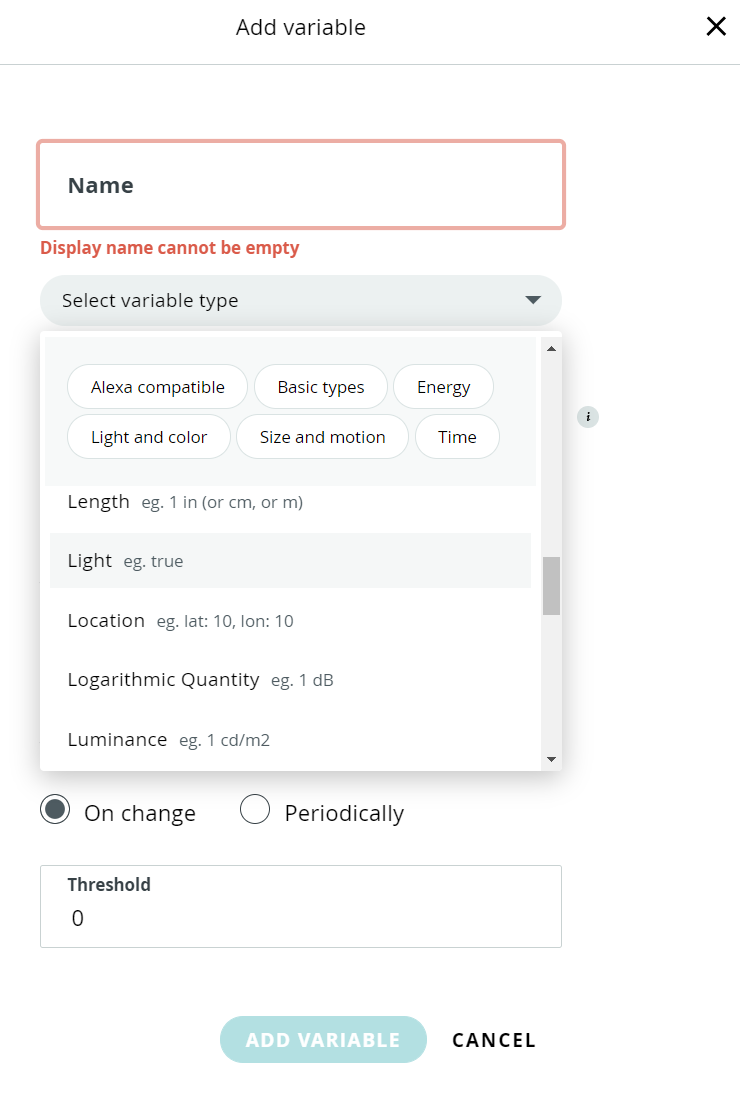
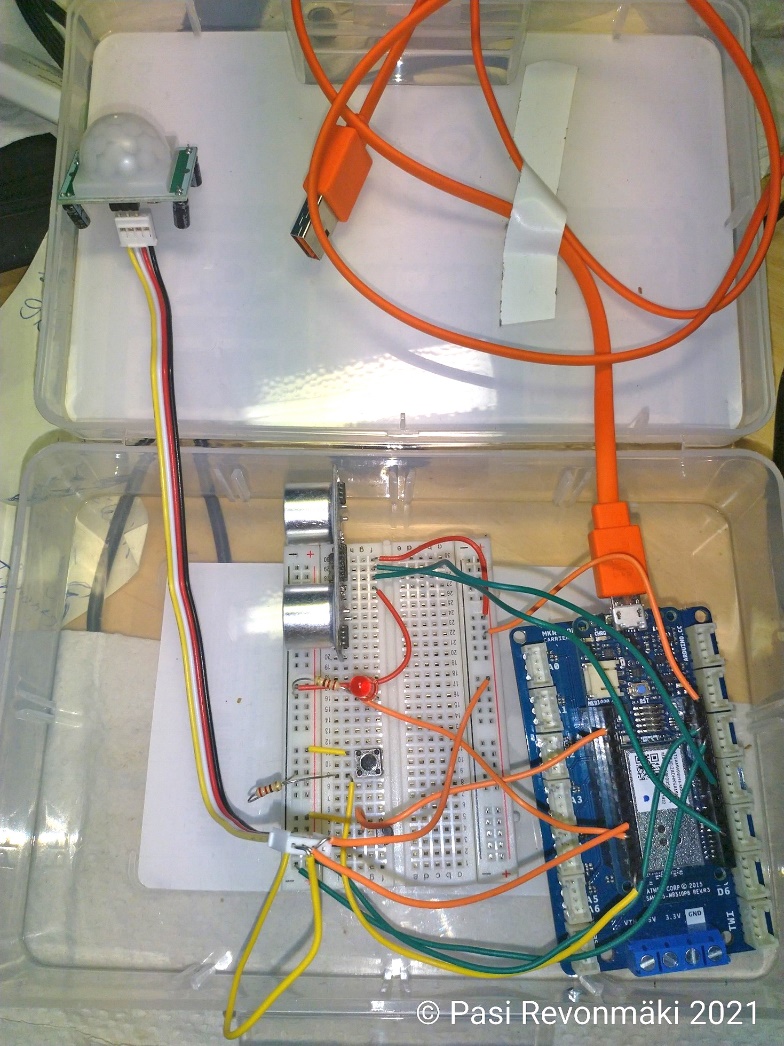
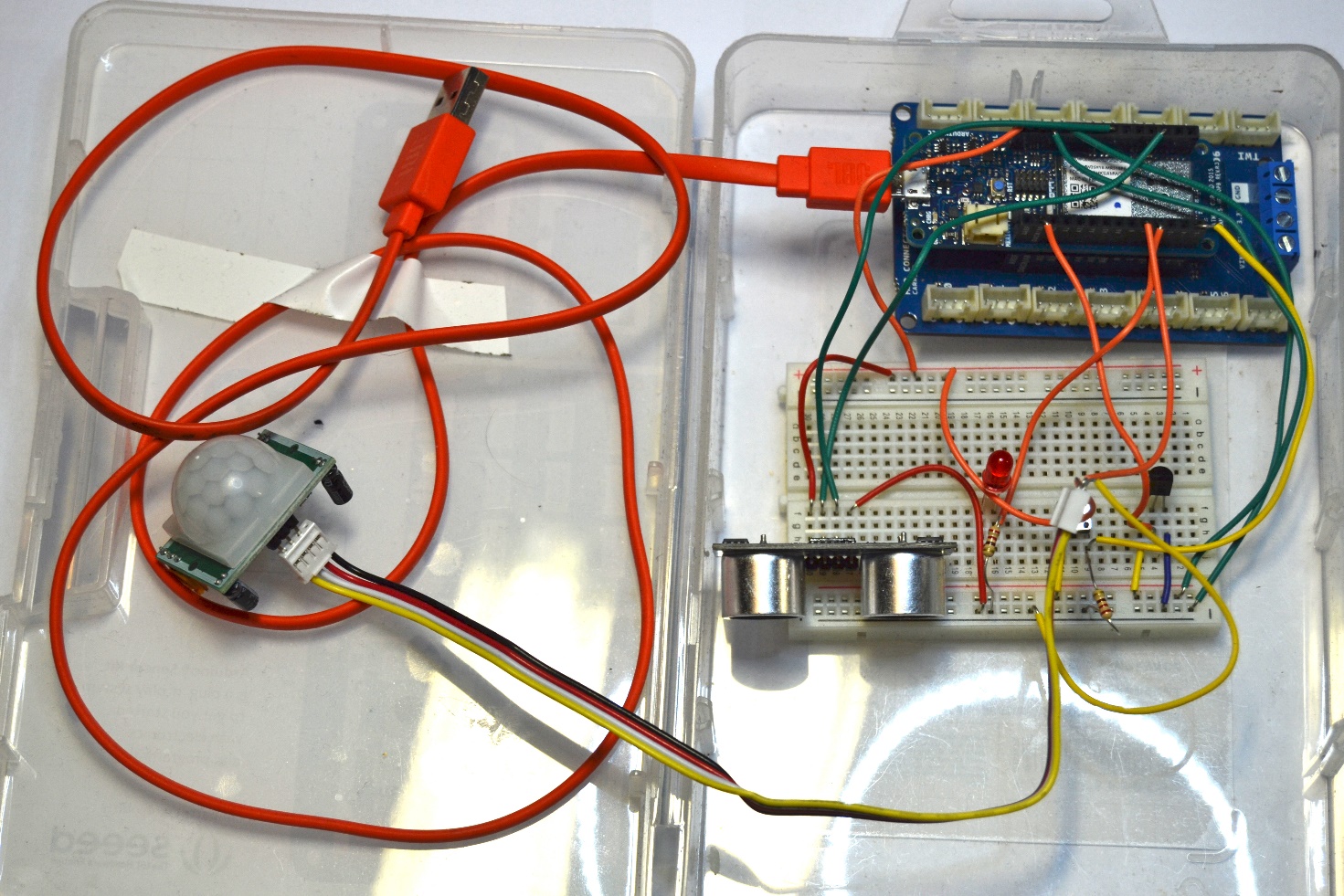
Tässä kohtaa oli hyvä pysähtyä ja miettiä, sekä tutustua mitä kaikkea on tarjolla. Lupaavasti Variablesin kohdalla jo puhutaan lampuista ja lämpötiloista. Aikomuksenahan oli liittää Arduinoon ainakin ultraäänisensori, lämpötila-anturi, painike, liiketunnistin ja led.
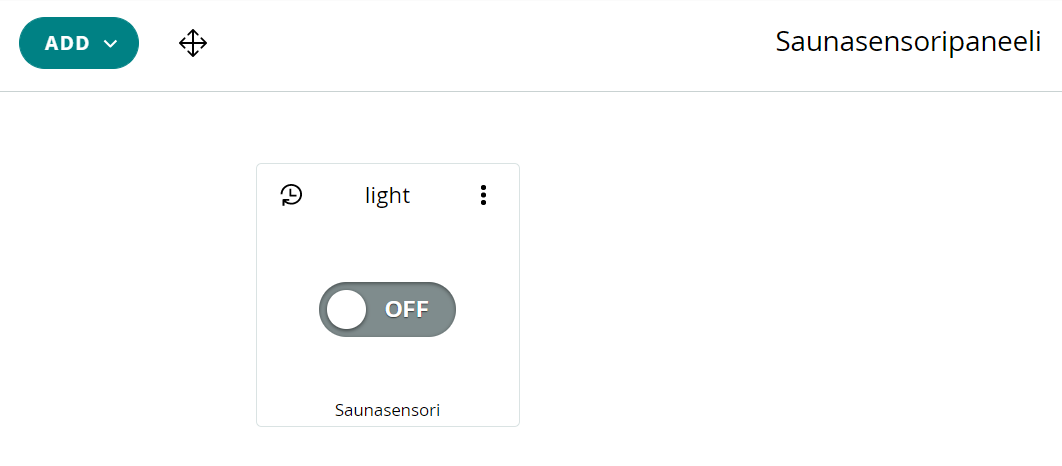
Tutustuminen kannatti. Demosimme onnistuneesti (lopulta) pilvipalvelussa ledin ja painonapin asennuksen ja siinä samalla meille kirkastui, ettei pilvipalvelu tällä kertaa ollut toteutuksemme perusta. Toisaalta tietoturvasyistä ja toisaalta aikomus oli siirtää dataa suoraan PC:lle langattomasti ja lopullinen hallinta ilman kolmansia osapuolia. Tästä opettavaisesta harharetkestämme voi lukea liitteestä yksi, joka löytyy raportin lopusta.
Siirryimme siis seuraavaksi tutustumaan Web Editoriin.
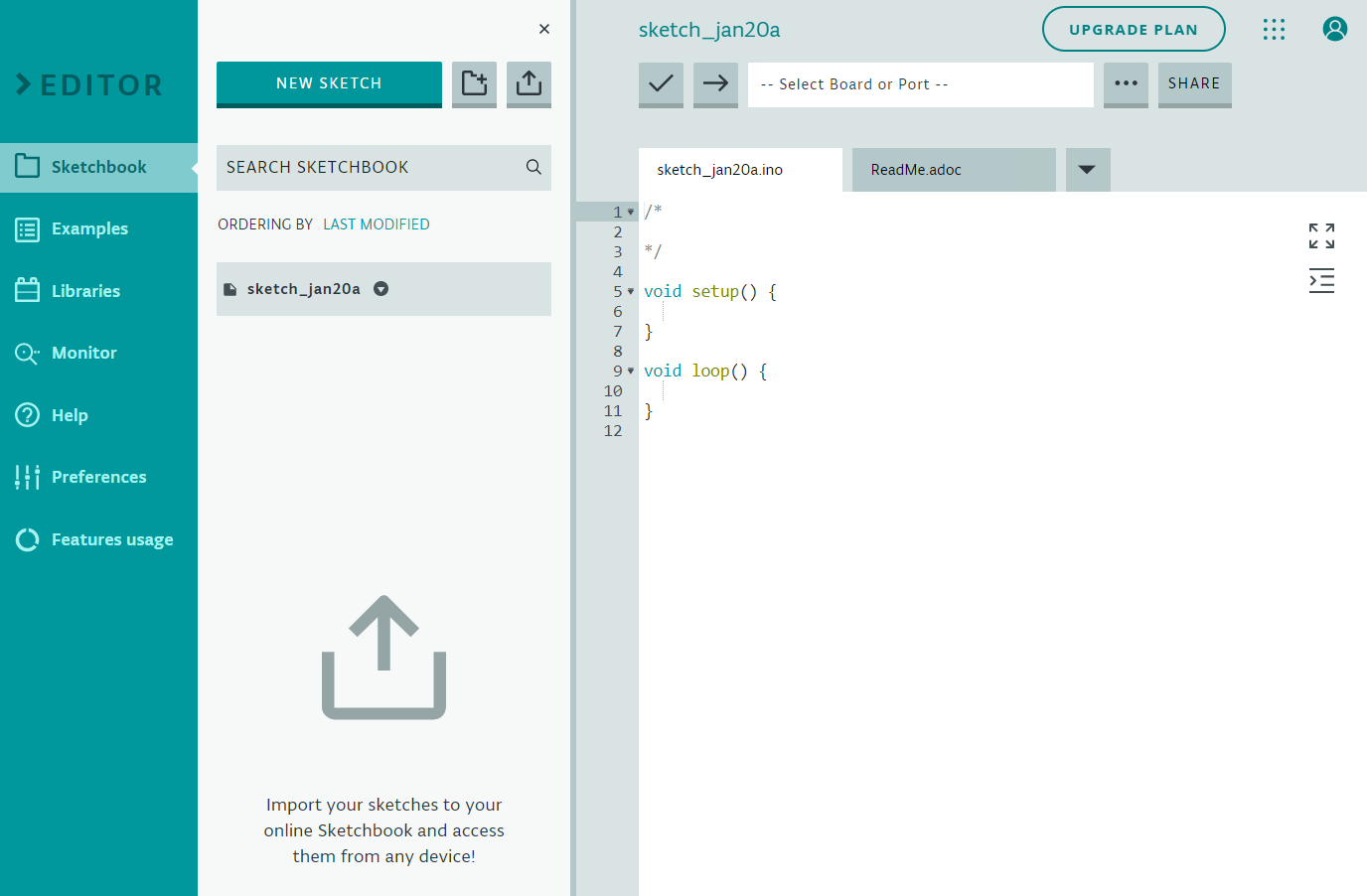
Web Editori, eli Arduino Web IDE
Tätä ennen kuitenkin ohjeessa oli asentaa Arduino Create -lisäosa joten asensimme sen ennen kuin se unohtui.
Se löytyi osoitteesta:
https://create.arduino.cc/getting-started/plugin/welcome
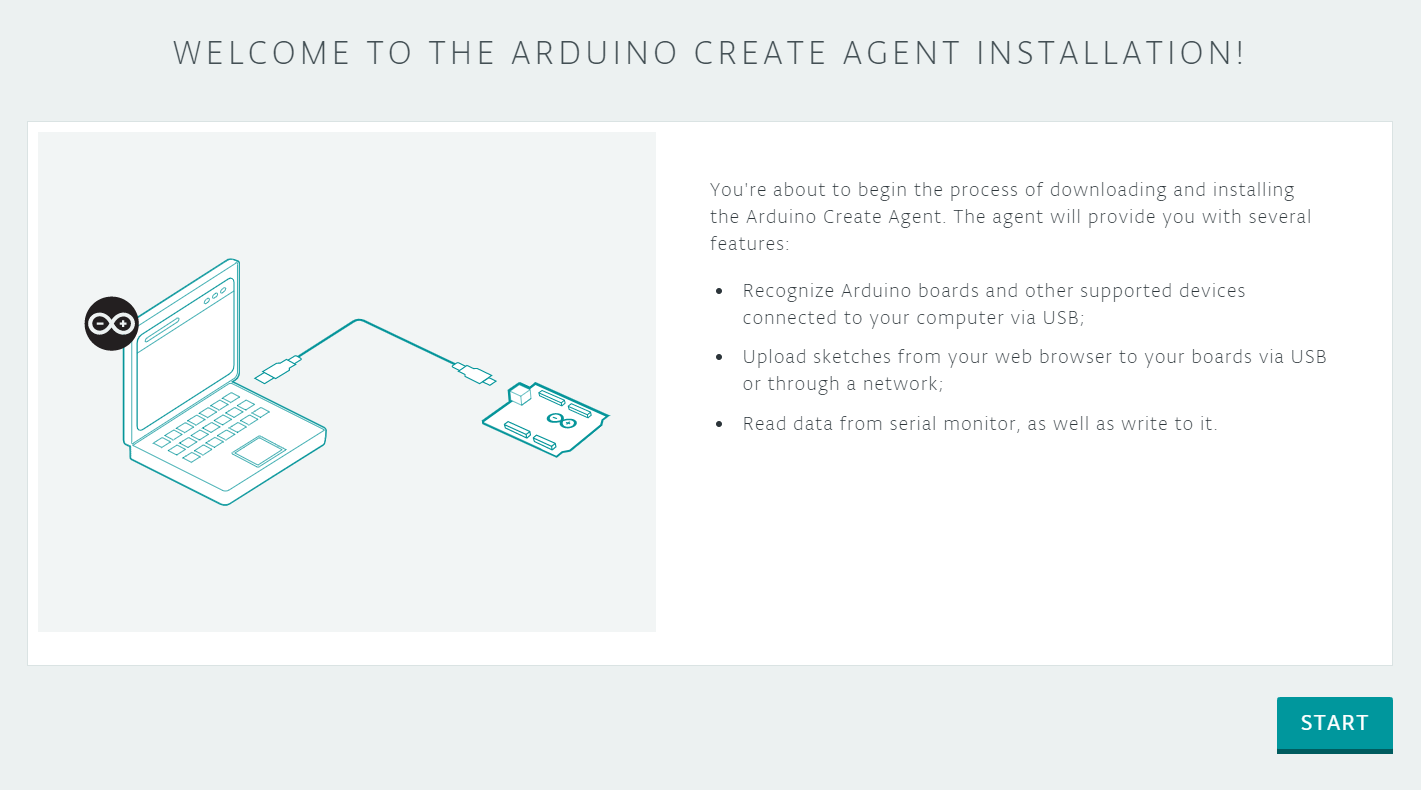
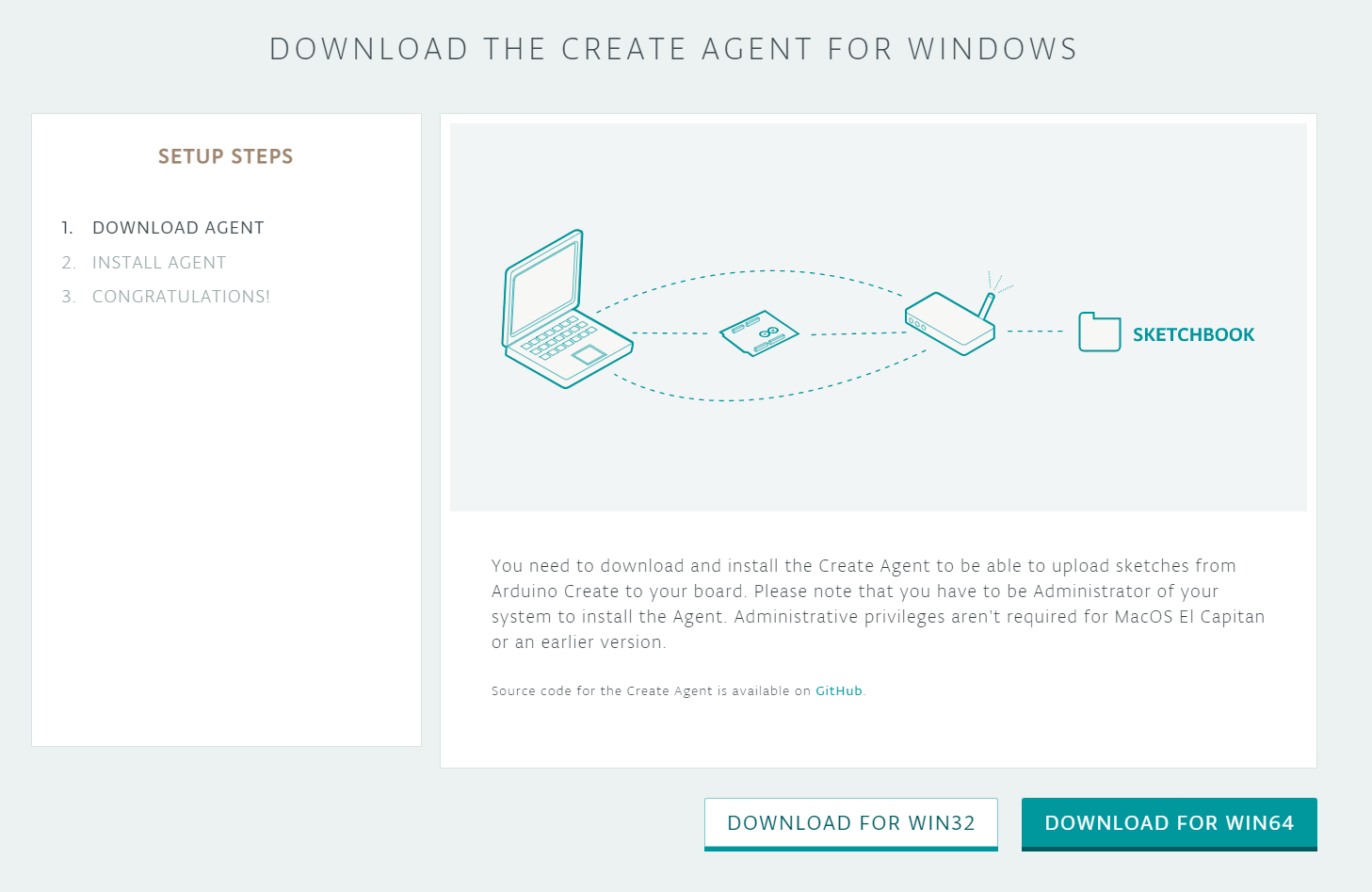
Kuten kuvan tekstistä kävi ilmi, niin tämä lisäosa mahdollisti monet kaipaamamme toiminnot meidän ja Arduinon välille.Klikkasimme siis START
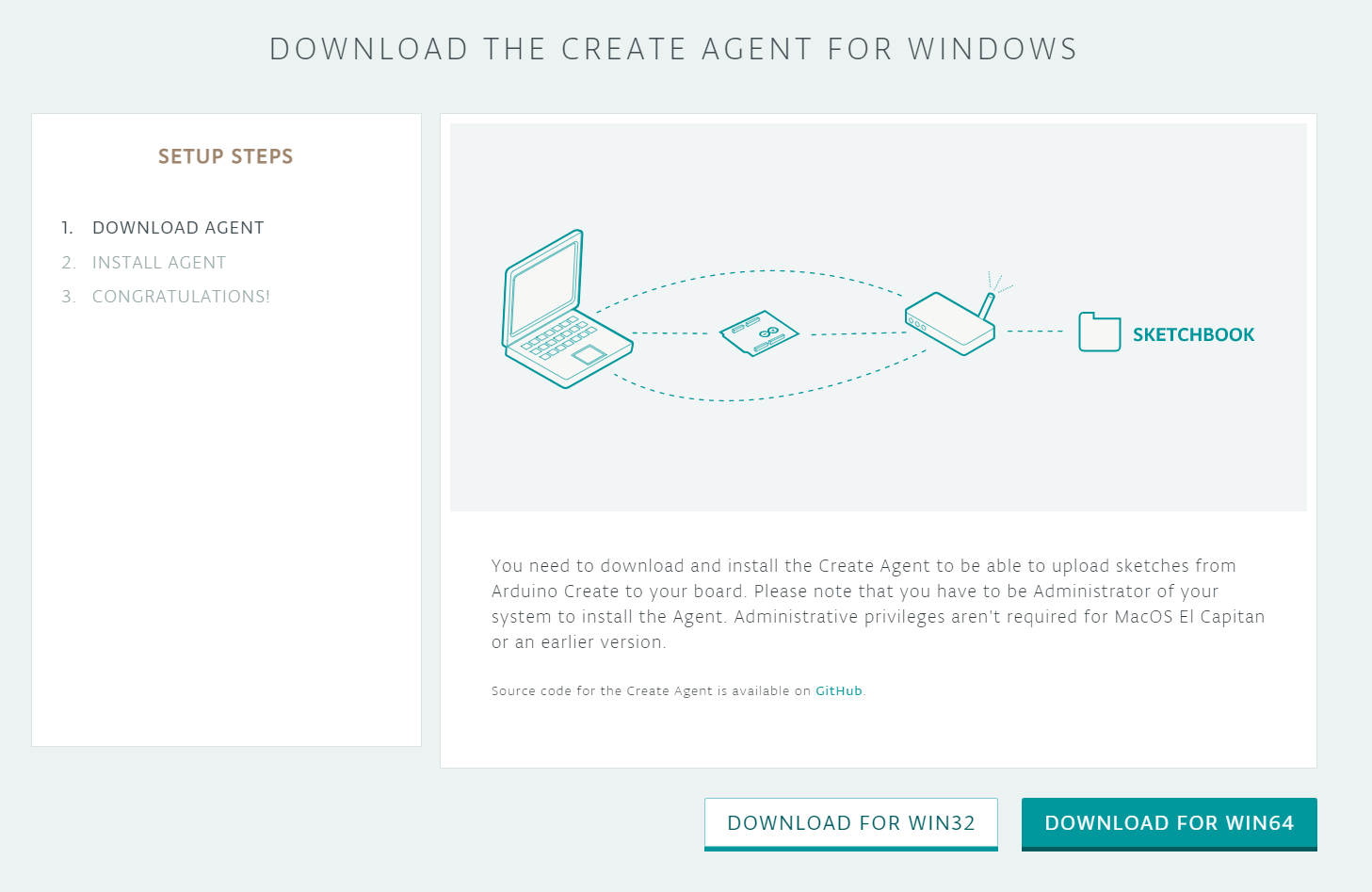
Koska käytimme apuna Windows 10 työasemaa, niin seuraava kysymys koski käyttämämme käyttöjärjestelmän bittisyyttä.Tämä kyseinen oli nykytyyliin 64-bittinen, joten valitsimme sen (DOWNLOAD FOR WIN64).
Asennusvelho oli tässä kohtaa hieman hassu. Se antoi virheilmoituksen, ettei asennettua agenttia löydy.
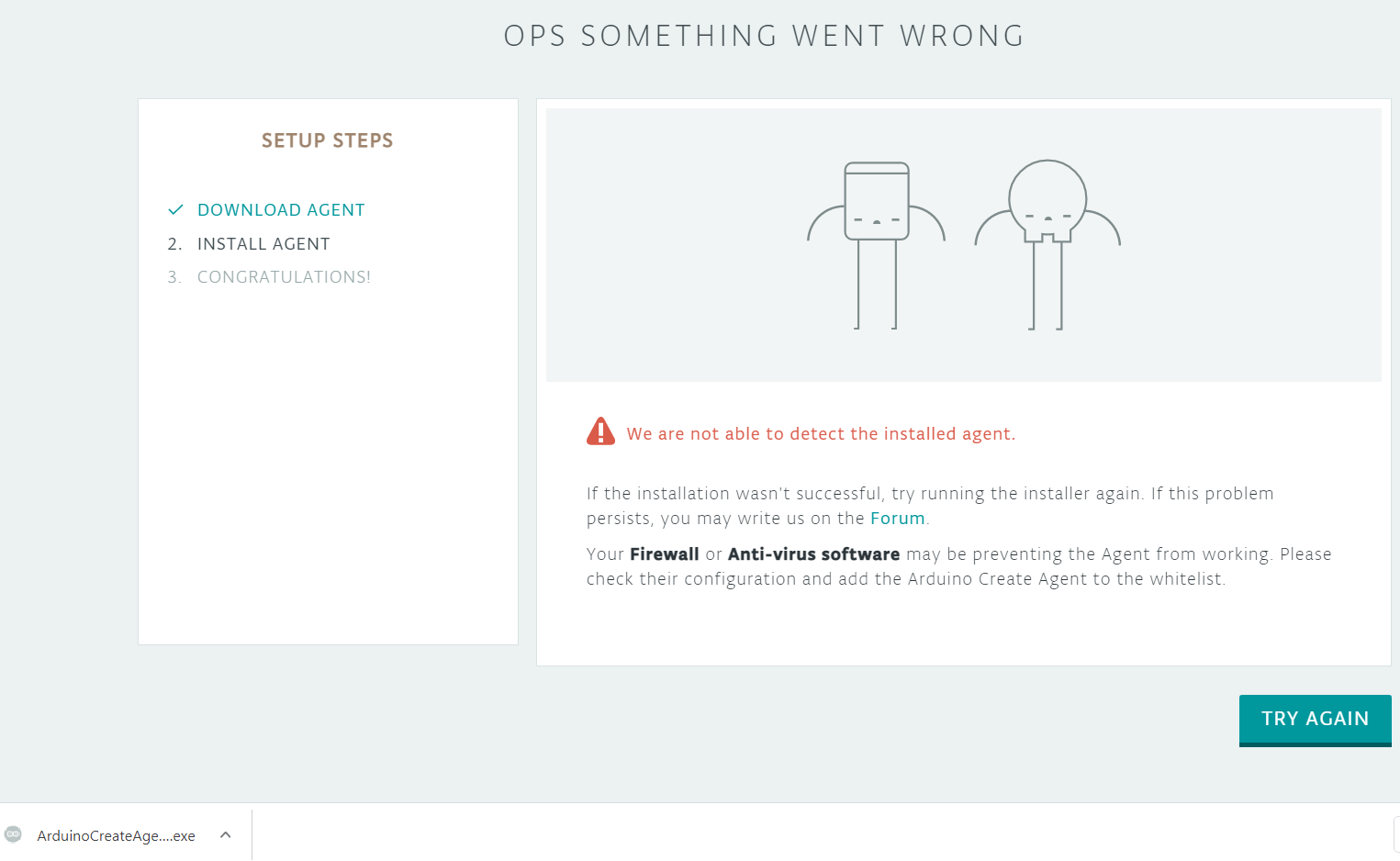
No ei löydy ei, koska asennuspakettihan vasta latautui ja sen merkkinä käyttämämme Chrome-selaimen vasempaan alakulmaan tuli latauspaketin nimi. Klikkasimme tätä ja lähdimme asentamaan agenttia.
Heti tuli seuraava kanto kaskeen:
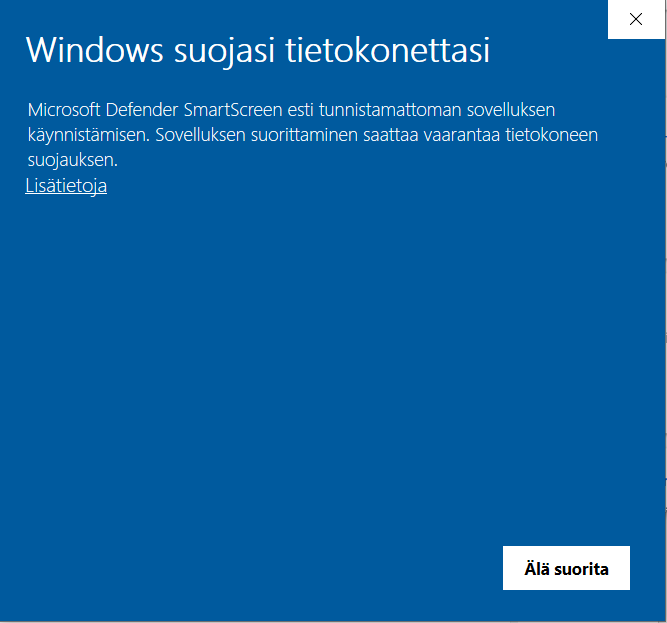
Tästä pääsimme eteenpäin klikkaamalla Lisätietoja, jolloin saimme mahdollisuuden suorittaa asennusohjelma.
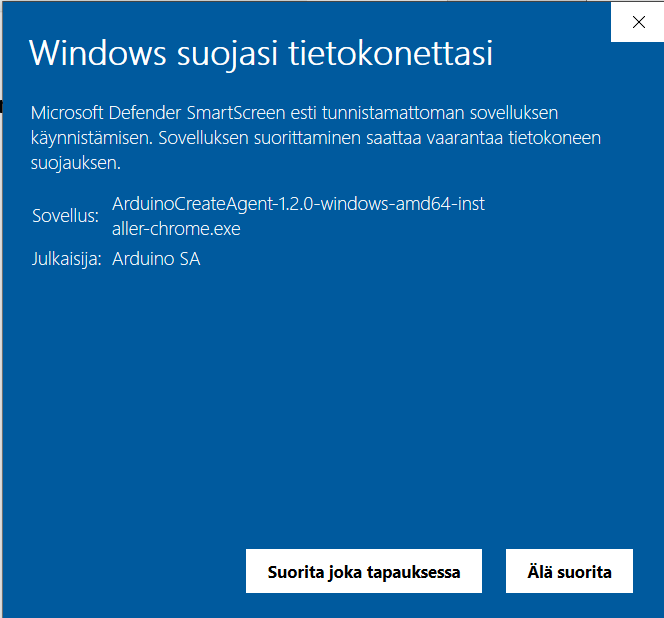
Klikattiin siis Suorita joka tapauksessa
Annoimme suorituslupia ja valitsimme asetuksia (mentiin oletuksin), mutta selaintuen kysymykseen vaihdoimme valinnan ja asensimme selaintuen. Tämä voisi olla kätevä.
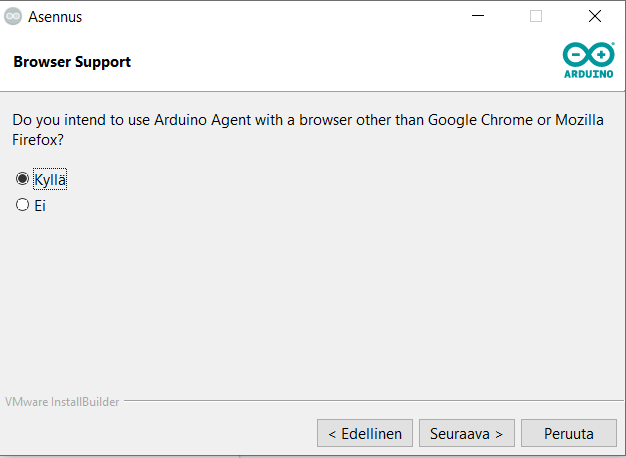
Hyväksyimme varmenteen ja palomuurin avauksen ja nyt asennus meni läpi.
Nyt saatoimme jatkaa siitä ensimmäisen virheilmoituksen kohdasta eteenpäin.
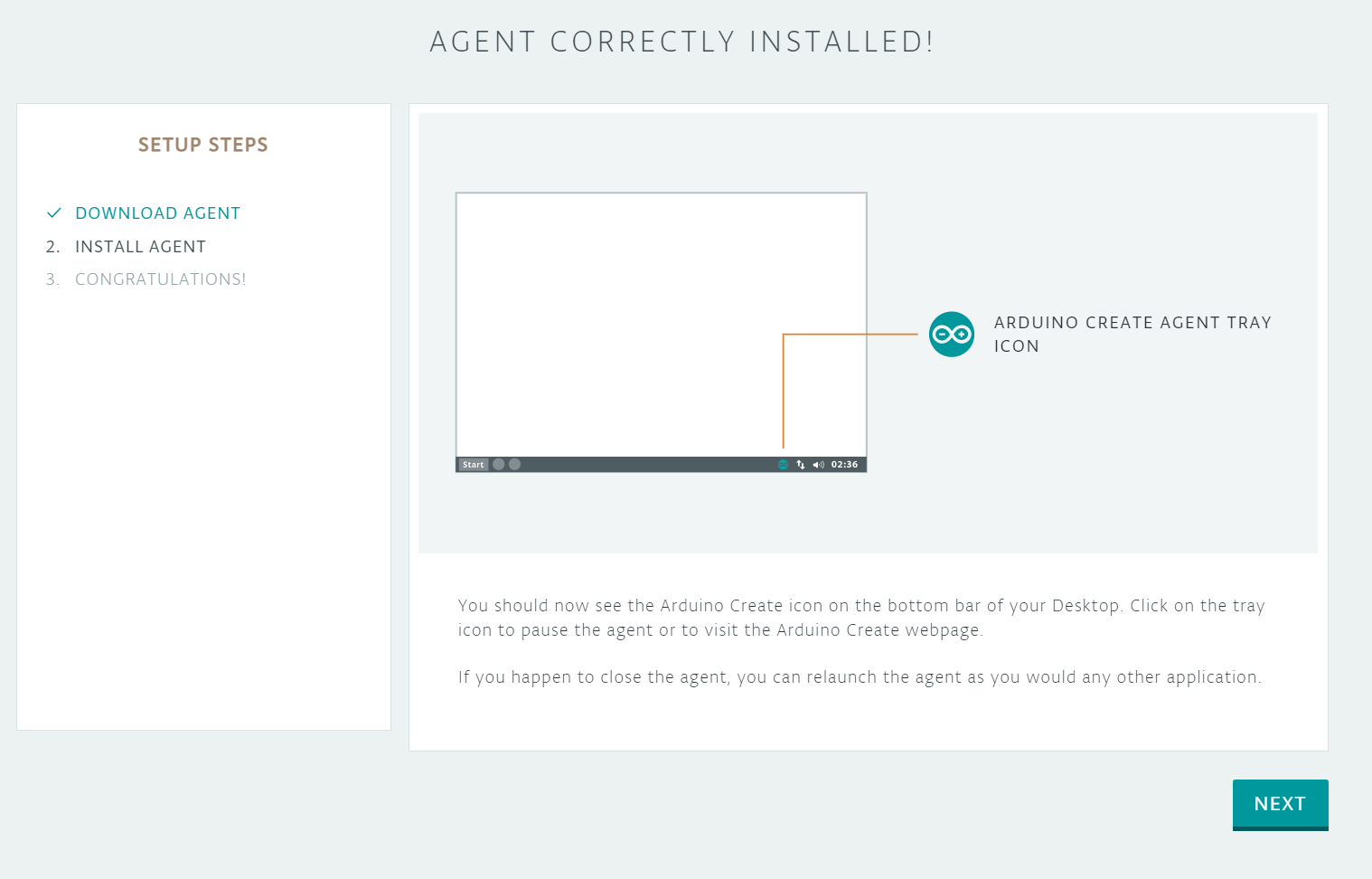
Jep, kuvake ilmestyi esimerkin mukaisesti, eli agentti pyöri nyt Windowsin taustalla.
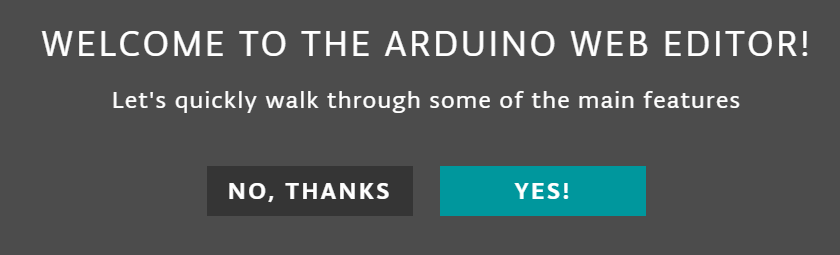
Klikkasimme GO TO WEB EDITOR ja kävimme läpi tutustumiskierroksen.
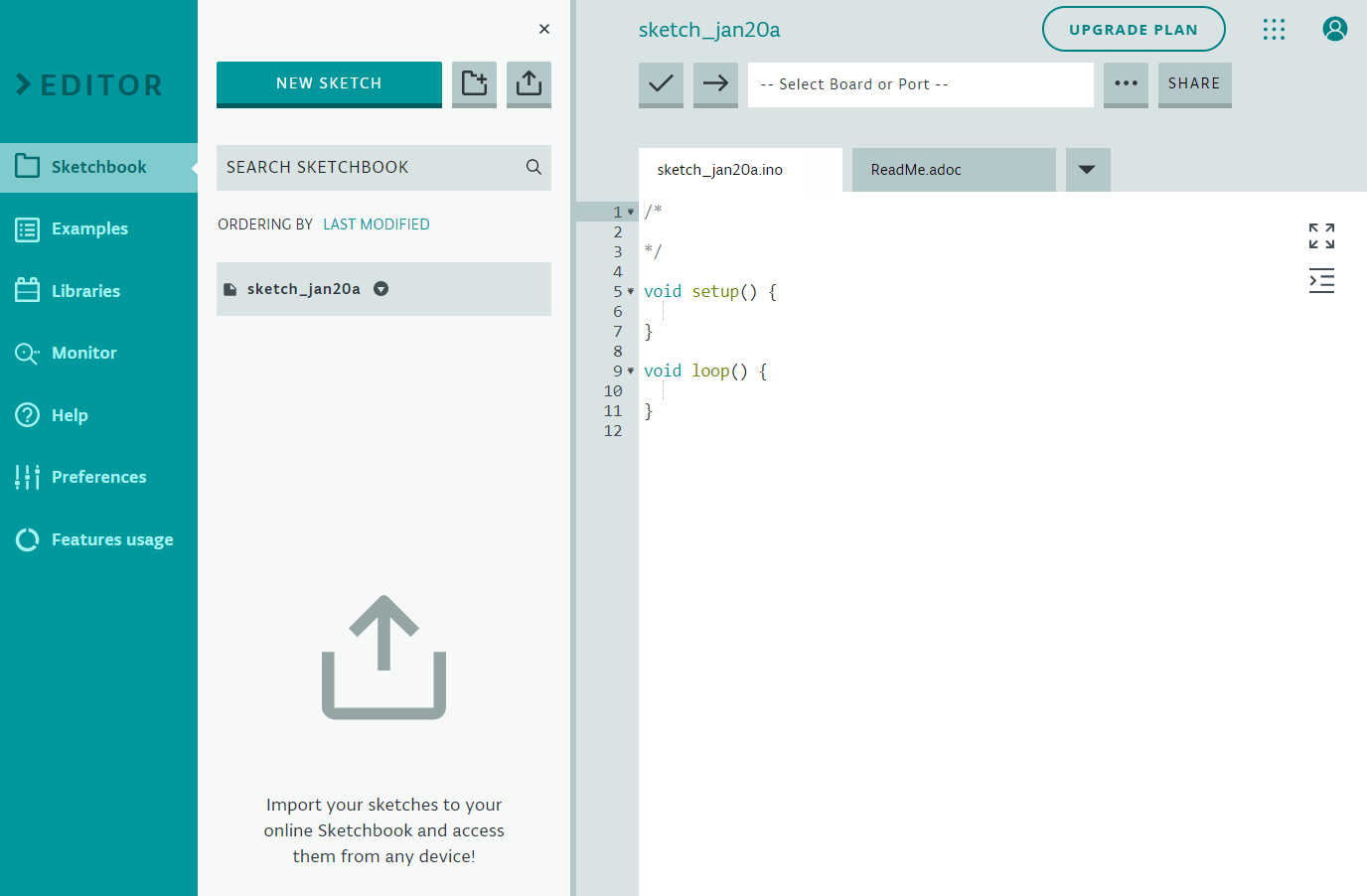
Ja näin meillä oli Web-editori auki. Näkymästä päätellen tulisimme pian väistämättä tutuksi ohjelmointikieli C++:n perusteiden kanssa, joten uuden oppimista olisi siltäkin osin tulossa. No, oppia ikä kaikki.
https://fi.wikipedia.org/wiki/C%2B%2B
Työpöytähallintaliittymä, eli Arduino Desktop IDE
Kolmas tapa on se työpöytäsovellus ja yhteys kaapelilla. Tämä ei tarvitse internetyhteyttä. Tämä tarvitsi sen Arduino Desktop IDE:n ja lisäksi vielä Atmel SAMD Coren.
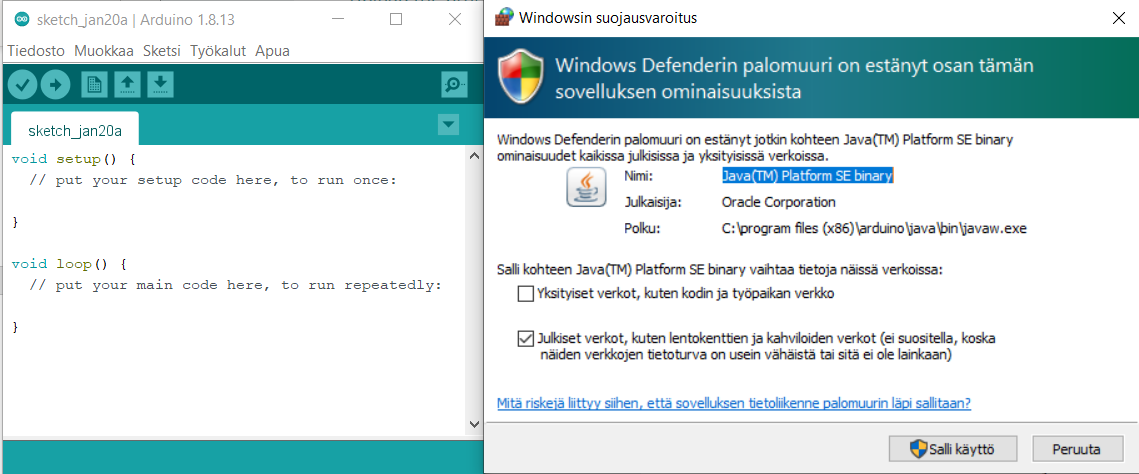
Kun Arduino-sovelluksen käynnisti ensimmäisen Windows 10 PC:ssä, niin ensimmäiseksi velho kyseli palomuurilupia ja ne myös annoimme.
Nyt ohjeessa kehotettiin menemään Boards Manageriin…
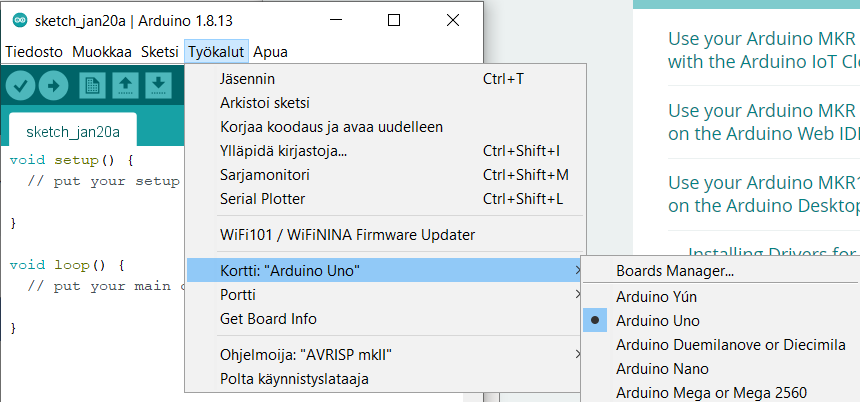
...jotta saisimme asennettua tuo Atmel SAMD Coren.
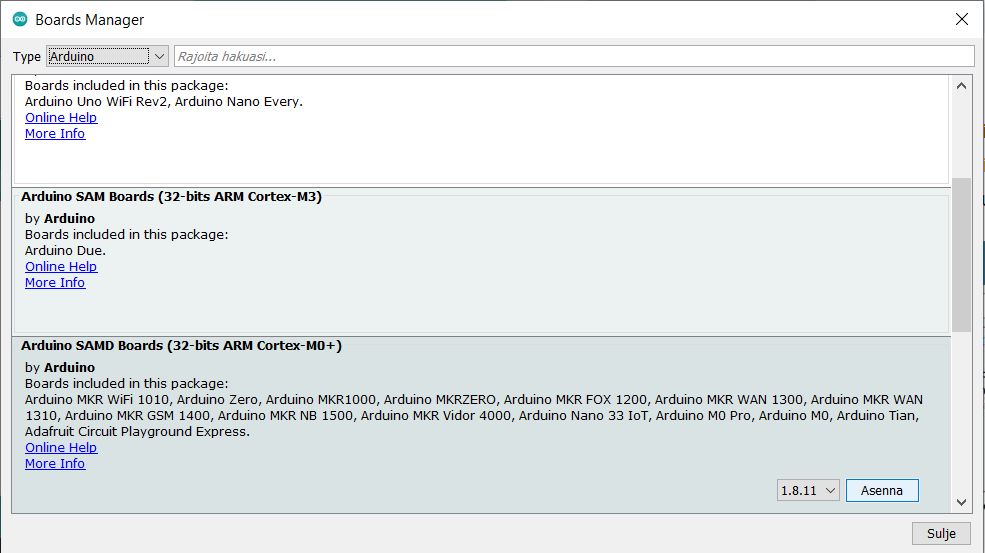
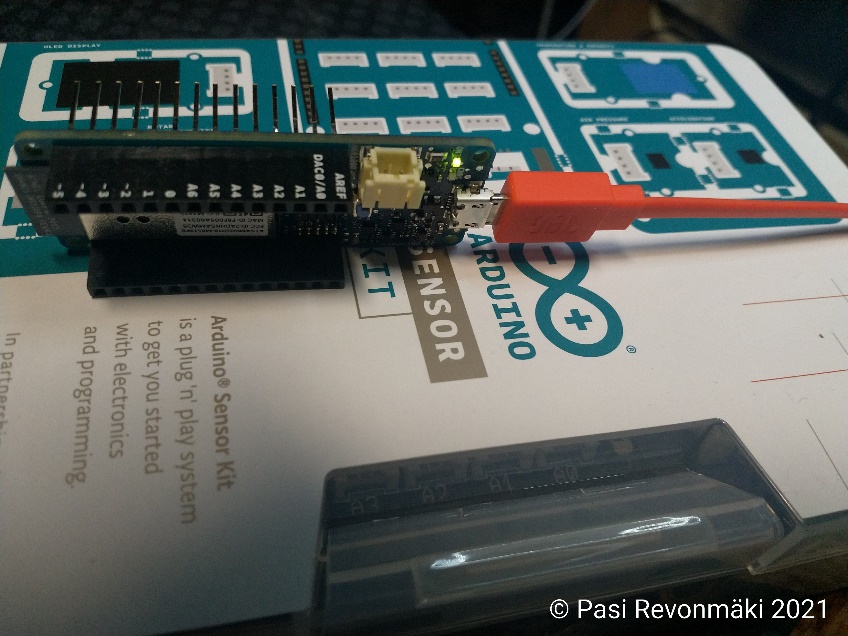
Listalla oli mainittuna käyttämämme alusta, eli MKR1000, hyvä! Klikkasimme siis Asenna ja annoimme luvat ajureiden asennukselle. Tämän jälkeen olimmekin sitten jännän äärellä, koska nyt kytkimme Arduinomme tietokoneeseen ja käynnistimme sen ihka ensimmäistä kertaa!
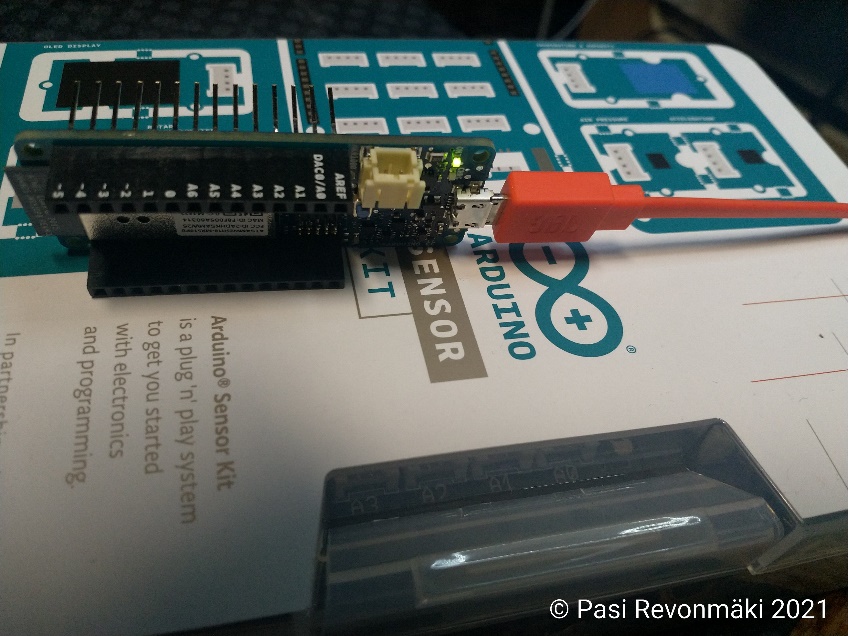
Hienoa, ledvalo syttyi, joten eloa oli.
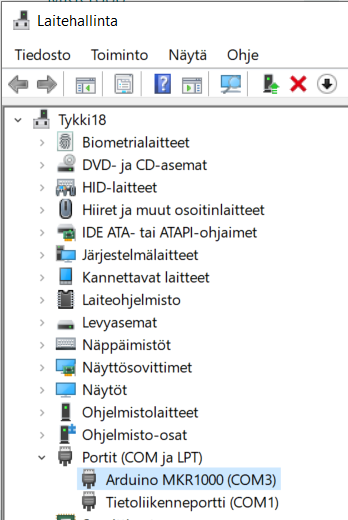
Ohje pyysinyt käynnistämään laitehallinnan (varsin hankalalla tavalla tosin), joten starttasimme sen simppelimmin, eli Windows-nappi + R ja avautuvaan ikkunaan kirjoitimme devmgmt.msc ja enteriä perään. Nyt olimme suoraan laitehallinnassa:
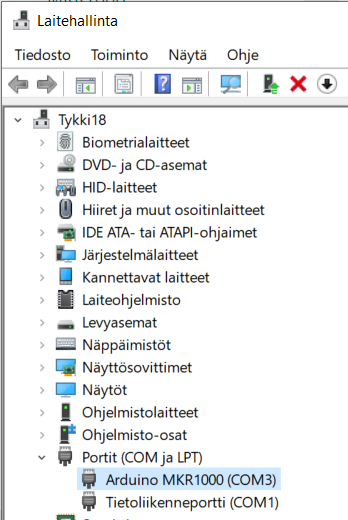
Haimme sieltä vinkatun MKR1000:n ja klikkasimme sitä hiiren toissijaisella ja valitsimme Ominaisuudet ja tarkistimme, että aiempi ajuriasennus oli onnistunut.
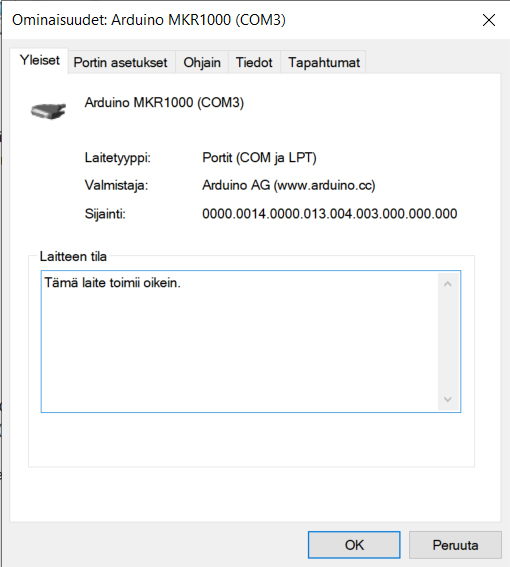
Kyllä vain, Tämä laite toimii oikein
Testasimme toimintaa vielä ensimmäisellä esimerkkitoiminnolla. Avasimme esimerkeistä ledin vilkutuksen.
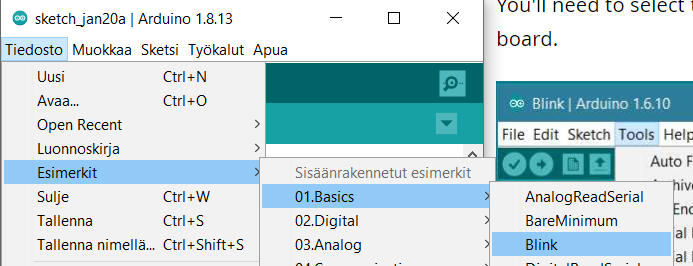
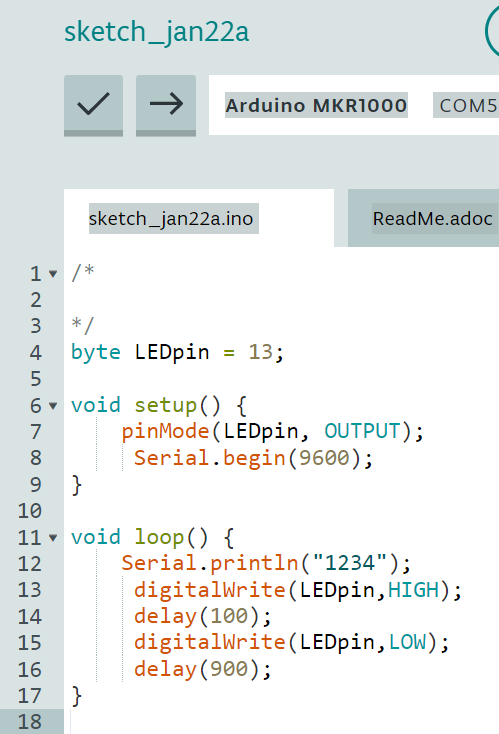
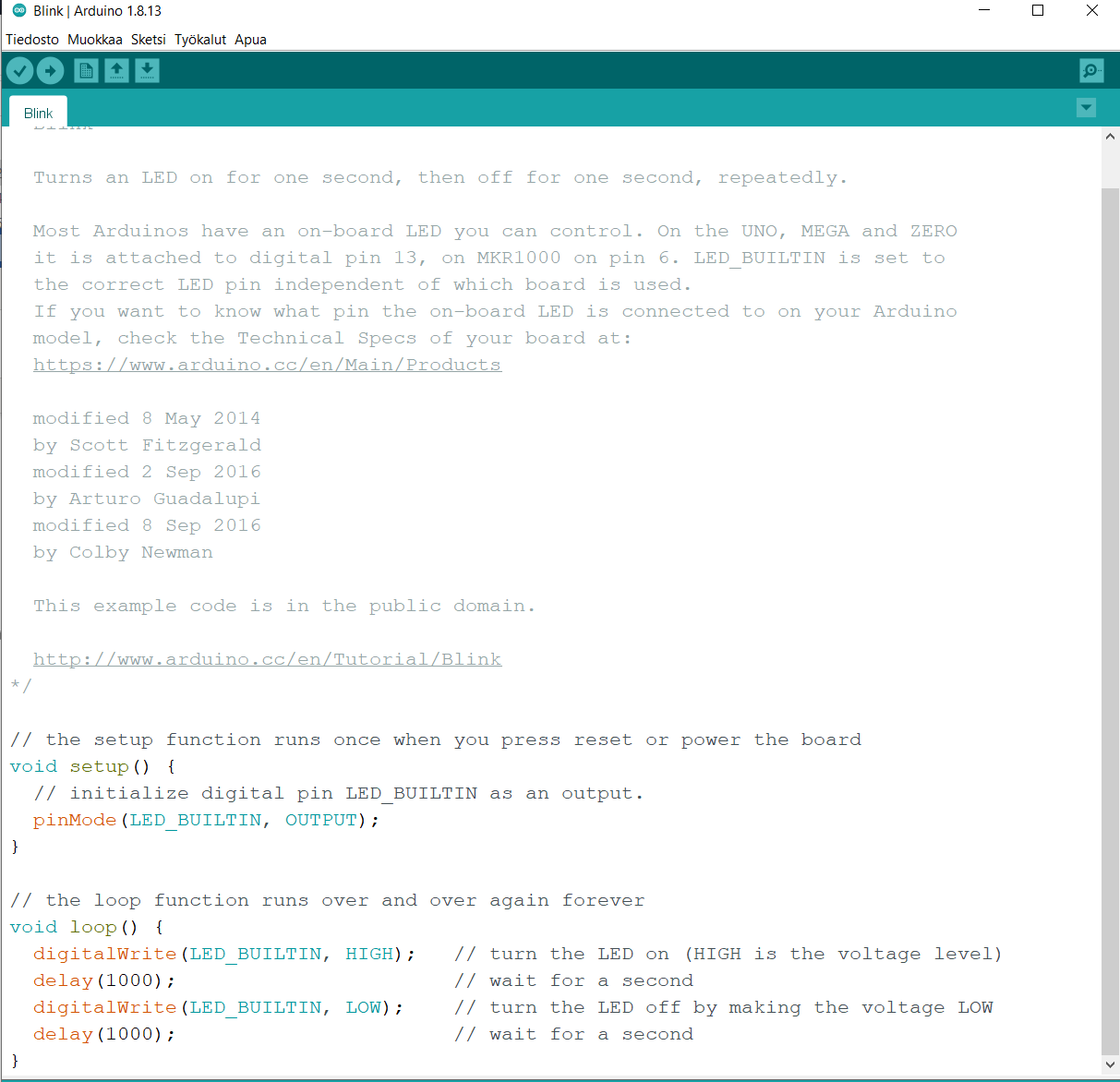
Koodi näytti tältä:
Sitten valitsimme käyttämämme alustan:
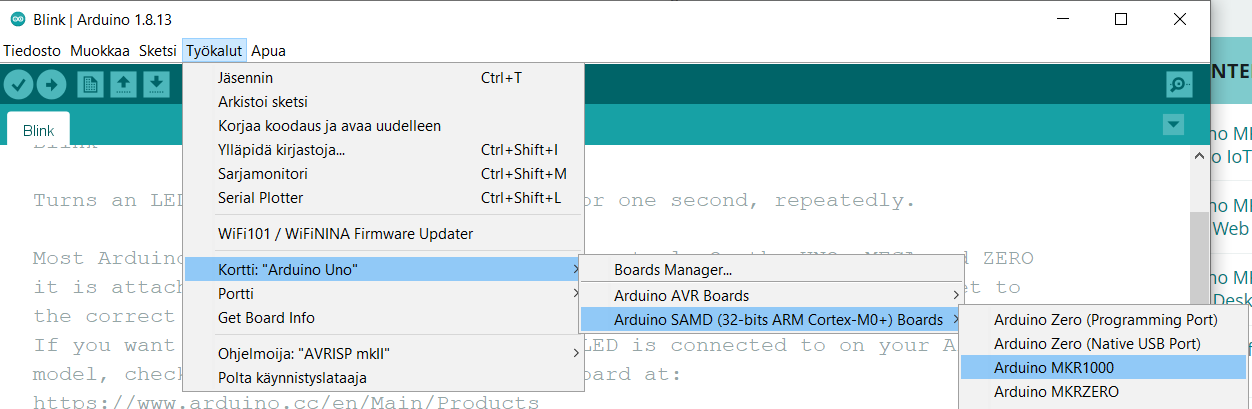
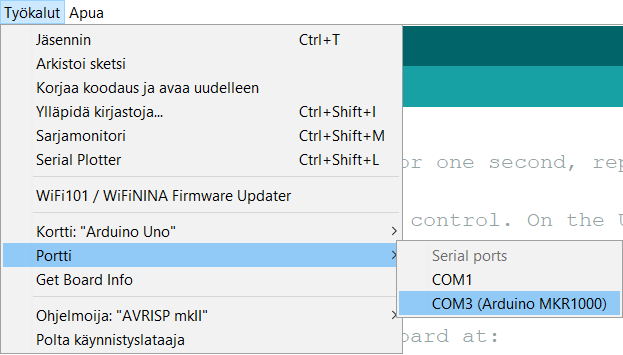
Sitten valitsimme portin, joka meidän tapauksessamme oli nyt COM3
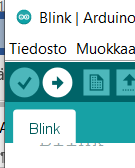
Sitten vain latasimme esimerkkiohjelman Arduinoomme lataa-napilla.
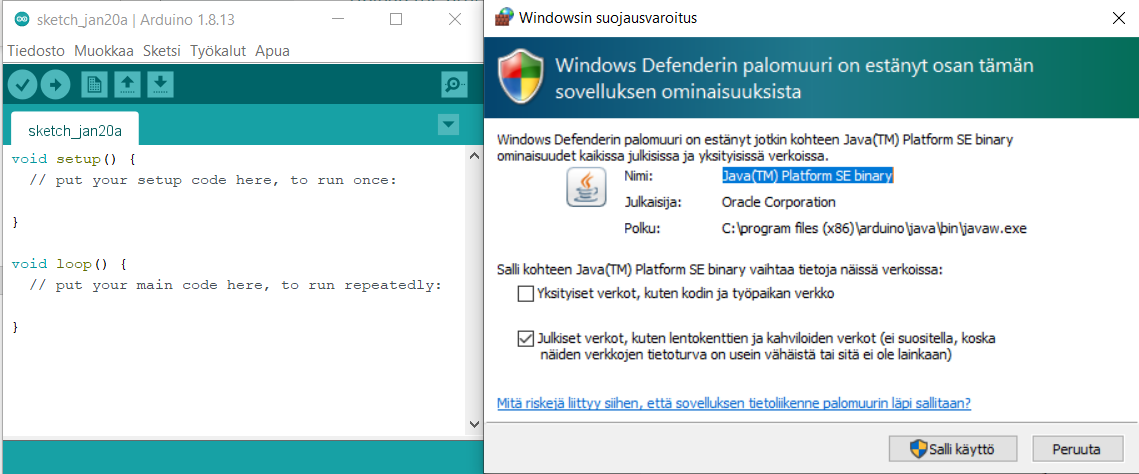
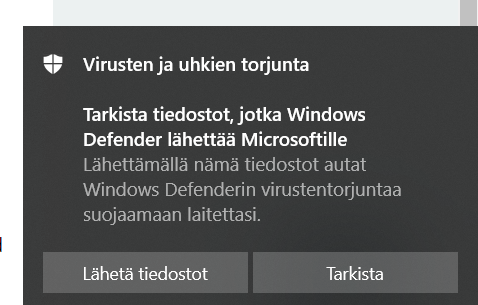
Samalla piti Windows Defenderille antaa lupa lähetykseen:
Ja nyt meidän esimerkkiohjelmamme oli asennettuna Arduinoon ja led vilkkui, joten testi onnistui.
Sivu 3 / 16
- Olet tässä:
-
Etusivu

- Raportti